Apa itu AddThis? AddThis adalah sebuah jasa yang ditawarkan untuk membantu blogger dan publisher atau pemilik situs untuk menyebarkan konten mereka ke berbagai jaringan web. Untuk melakukan itu, AddThis akan memberikan kita sebuah tombol yang kita perlu letakkan ke halaman situs atau blog kita. Tombol ini akan mempermudah sang pengunjung untuk bookmark, berbagi, berlangganan, email dan mendistribusikan jerih- payah kita pada sosial servis program favorite mereka. Alat ini juga menyediakan fasilitas analitik yang dapat melacak pembaca dan user melalui tombol AddThis ini. Mereka juga menyediakan fasilitas Print, PDF Online, Translate (sang pengunjung atau pembaca dapat merubah bahasa konten kita ke bahasa apa saja yang tersedia disitu) dan lain-lainnya. AddThis memungkinkan kita untuk mendapatkan followers dan mempromosi website kita dengan lebih mudah tanpa harus belajar programming, dan yang lebih menariknya lagi servis ini gratis, begitu juga dengan jasa pelacak analitiknya. Tombol AddThis ini dapat digunakan dalam dua cara, meletakkannya pada halaman situs atau blog dan pada browser kita sebagai toolbar.

Membuat gambar tidak bisa diklik
Jika anda sering upload gambar atau foto ke blog terutama Blogspot, secara default gambar tersebut akan dapat diklik dengan tujuan untuk memperbesar gambar, mengetahui alamat url image tersebut atau lain lainnya. Namun dengan alasan tertentu para webmaster atau blogger lebih memilih gambar tersebut tidak dapat diklik dan biarkan seperti itu saja. Untungnya dalam hal ini terdapat sedikit hack untuk mengatasi masalah ini, berikut caranya:
Cara membuat dan mengirim sitemaps Blogger ke Google webmaster tools
Melakukan submit sitemaps Blogger blog ke Google webmaster tools merupakan hal yang sangat penting selagi mesin pencari Google pada saat ini masih menyandang sebagai mesin pencari yang paling besar dan paling dominan dari mesin pencari lainnya. Hal ini bertujuan untuk mengundang sang Google bot untuk meng-‘crawl’ atau mengunjung situs anda serta memperkenalkan halaman halaman lainnya. Sitemaps itu sendiri adalah text file yang terdapat list semua daftar halaman yang ada pada situs atau blog anda.
Cara Mengisi Formulir Pajak Amazon Tax Interview
Bagi para afiliasi Amazon yang kebingungan menerima email Amazon yang mengharuskan tiap publisher nya untuk melakukan pengisian Tax Information di akun affiliate Amazon mereka mungkin bisa mengikuti panduan ini. Berikut cara mengisi form tersebut.
Silahkan login ke akun Amazon, lalu klik link “Tax Information” yang berada di atas halaman. Link pemberitahuan tersebut muncul karena anda belum melakukan pengisian pada formulir tax yang diminta. Jika tidak terdapat link tersebut, anda bisa mengaksesnya melalui link ‘Account Setting’ yang terletak di pojok kanan atas, lalu klik ‘Change your Tax Information’.
Di halaman selanjutnya yaitu halaman Tax Information Interview – Getting Started, dan pada bagian kolom For U.S. purposes, are you a U.S. person?
Klik/pilih “No” lalu pilih Save and Continue.
Di halaman berikutnya:
Type of beneficial owner: Individual
Country of Citizenship: Indonesia
Full name: Isi dengan nama lengkap anda.
Are you an agent acting as an intermediary? Pilih No.
Permanent address: Isi dengan alamat lengkap anda di tiap kolom yang disediakan seperti postal code (kode pos), propinsi, nama kota dan lain lain.
Mailing address: pilih “Same as permanent address”
Please confirm where the services to Amazon will be performed: Pilih yang atas "All services are performed outside the US".
Setelah itu centang kotak yang berada di bawah pilihan ketiga optionnya. Berikut contoh gambar screenshot nya.

Pada bagian kolom Electronic 1042-s form, pilih “I consent to electronic receipt of my information reporting documentation”
Lalu pada kolom bagian Electronic signature, pilih “I consent to provide my electronic signature”.
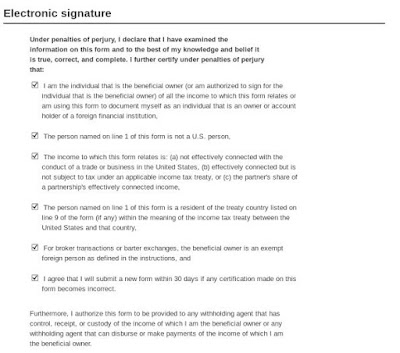
Di halaman paling bawah isi dengan nama lengkap, capacity isi dengan Individual dan masukan juga alamat email anda di kolom Email address yg disediakan. Setelah itu klik tombol “Submit”.
Pada bagian akhir, akan muncul lagi hasil review data yang telah anda masukkan di proses sebelumnya. Namun, kali ini tertulis sudah diterima. Dan data isian telah lengkap keseluruhan. Untuk keluar anda bisa klik “Exit Interview”.
Setelah melakukan submit data informasi pajak anda, beberapa saat kemudian anda akan menerima email masuk menyatakan bahwa tax information yang anda submit telah divalidasi dan tax status anda berhasil menjadi “Complete”. Anda bisa cek status ini di halaman Account Setting di kanan bawah.

Silahkan login ke akun Amazon, lalu klik link “Tax Information” yang berada di atas halaman. Link pemberitahuan tersebut muncul karena anda belum melakukan pengisian pada formulir tax yang diminta. Jika tidak terdapat link tersebut, anda bisa mengaksesnya melalui link ‘Account Setting’ yang terletak di pojok kanan atas, lalu klik ‘Change your Tax Information’.
Di halaman selanjutnya yaitu halaman Tax Information Interview – Getting Started, dan pada bagian kolom For U.S. purposes, are you a U.S. person?
Klik/pilih “No” lalu pilih Save and Continue.
Di halaman berikutnya:
Type of beneficial owner: Individual
Country of Citizenship: Indonesia
Full name: Isi dengan nama lengkap anda.
Are you an agent acting as an intermediary? Pilih No.
Permanent address: Isi dengan alamat lengkap anda di tiap kolom yang disediakan seperti postal code (kode pos), propinsi, nama kota dan lain lain.
Mailing address: pilih “Same as permanent address”
Please confirm where the services to Amazon will be performed: Pilih yang atas "All services are performed outside the US".
Setelah itu centang kotak yang berada di bawah pilihan ketiga optionnya. Berikut contoh gambar screenshot nya.

Setelah klik “Save and continue” anda akan dibawa ke halaman selanjutnya. Di halaman selanjutnya hanyalah informasi review yang anda buat di proses sebelumnya, anda bisa cek ulang apa ada kesalahan dari data yang anda masukin. Jika sudah klik Save and Continue.
Pada bagian kolom Electronic 1042-s form, pilih “I consent to electronic receipt of my information reporting documentation”
Lalu pada kolom bagian Electronic signature, pilih “I consent to provide my electronic signature”.
Selanjutnya, Anda bisa meniru screenshot yang ada di bawah ini.

Pada bagian akhir, akan muncul lagi hasil review data yang telah anda masukkan di proses sebelumnya. Namun, kali ini tertulis sudah diterima. Dan data isian telah lengkap keseluruhan. Untuk keluar anda bisa klik “Exit Interview”.
Setelah melakukan submit data informasi pajak anda, beberapa saat kemudian anda akan menerima email masuk menyatakan bahwa tax information yang anda submit telah divalidasi dan tax status anda berhasil menjadi “Complete”. Anda bisa cek status ini di halaman Account Setting di kanan bawah.

Cara Memasang Produk Amazon ke Postingan Blogger
Tidak terlalu lama yang lalu, Blogger memperkenalkan kita fitur baru miliknya. Sekarang kita tidak usah lagi repot-repot membuka tab baru, pergi ke Amazon.com dan mencari produk yang kita mau untuk dipromosikan di postingan kita. Kita cukup melakukan semua itu pada halaman editor dan semuanya akan dilakukan secara otomatis, lebih cepat dan mudah termasuk penjeplakan link dan gambar.
Jika anda tertarik silahkan ikuti langkah langkah berikut:
Anda bisa mencari dan memilih produk Amazon yg anda suka setelah itu anda tinggal klik Link, Image atau Link+Image (3 pilihan itu artinya adalah apakah anda ingin linknya aja yg muncul di postingan anda, gambarnya saja atau dua2nya). Setelah itu produk yang anda pilih akan otomatis muncul pada postingan anda. Letakkan cursor mouse anda di bagian dimana anda ingin produk itu muncul pada postingan anda setelah itu klik produk amazonnya dan produk tersebut akan muncul di tempat yang anda pilih tadi. Saya telah memilih salah satu produk Amazon dan menempelkannya di postinganku sebagai contoh (liat di bagian kanan).
Udah tau caranya?..selamat berblogging ria :)
Jika anda tertarik silahkan ikuti langkah langkah berikut:
- Hal yang pertama adalah mendaftar ke Amazon.com sebagai afiliasi.
- Masuk ke akun blogger anda dan pada dashboard klik Monetize.
- Pada Monetize sub-kategori, pilih tab Amazon Associates (di samping kanan).
- Masukkan ID afiliasi Amazon anda pada kotak yg telah disediakan. Setelah itu anda bisa mengikuti instruksi instruksi yang ada di sana untuk memunculkan product preview ke postingan anda. Gampang kok, tinggal copy script yg telah disediakan, setelah itu paste ke halaman Edit HTML blog anda tepatnya di sebelum </body>.
- Setelah selesai klik Save Settings.
 |
| cara memasang produk amazon ke postingan blogger |
Anda bisa mencari dan memilih produk Amazon yg anda suka setelah itu anda tinggal klik Link, Image atau Link+Image (3 pilihan itu artinya adalah apakah anda ingin linknya aja yg muncul di postingan anda, gambarnya saja atau dua2nya). Setelah itu produk yang anda pilih akan otomatis muncul pada postingan anda. Letakkan cursor mouse anda di bagian dimana anda ingin produk itu muncul pada postingan anda setelah itu klik produk amazonnya dan produk tersebut akan muncul di tempat yang anda pilih tadi. Saya telah memilih salah satu produk Amazon dan menempelkannya di postinganku sebagai contoh (liat di bagian kanan).
Udah tau caranya?..selamat berblogging ria :)
Menukar posisi judul blog dengan judul post
Secara default, Blogger meletakkan judul blog sebelum judul artikel atau post pada title bar. Seperti diketahui oleh para pakar seo kalau hal itu tidaklah ideal. Untuk memaksimalkan search engine optimasisasi kata kunci judul post perlu diletakkan terlebih dahulu sebelum judul blog. Hal ini untuk membiarkan sang robot, spider atau crawler dari search engine untuk membaca kata kunci yang ditarget sebelum membaca yang lainnya. Dengan begitu bisa lebih diharapkan bahwa situs kita akan ditampilkan lebih utama pada hasil pencarian search engine.
Menambahkan meta tag di tiap post Blogger
Meta tag adalah tag HTML yang berada dalam bagian head tag “<head>” pada halaman web. Meta tag tidak akan kelihatan di browser, jadi pengunjung tidak bisa melihatnya. Meta tag berperan sangat penting dalam segi SEO karena search engine akan menggunakannya untuk menjelaskan kepada para browser tentang situs kita pada hasil pencarian. Meta tag juga digunakan sebagai patokan untuk search engine apakah situs tersebut menyediakan informasi yang dicari oleh para pengguna search engine. Jika meta tag sebuah situs menyediakan informasi yang lengkap, maka situs tersebut akan ditampilkan pada halaman hasil pencarian. Menyepelekan faktor on-site search engine rangking bisa mahal konsekuensinya karena hal-hal seperti judul yang penuh kata kunci dan internal linking yang solid bisa menghasilkan dampak yang kuat. Dikarenakan meta keyword dan meta description tidak dihasilkan oleh Blogger secara otomatis, kita perlu menambahkannya pada kolom HTML template untuk setiap post.
Foto profile tampil samping comment
Sebenarnya rata rata template Blogger sudah mengaktifkan secara otomatis fasilitas ini, yaitu menampilkan profile image anda disamping komentar di blog anda atau blog orang lain. Tentunya untuk dapat melakukan hal itu anda harus upload foto anda ke profile Blogger terlebih dahulu dan foto tersebut yang akan di ikut-sertakan pada tiap postingan komentar anda. Berikut langkah langkah nya:
Subscribe to:
Posts (Atom)